Elemente
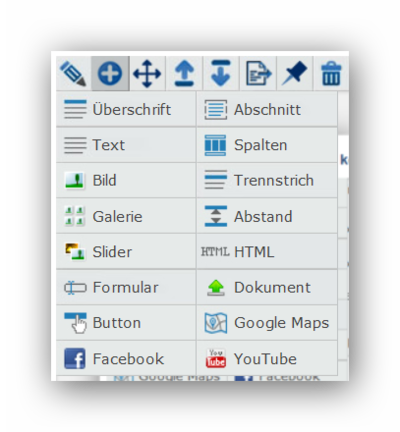
Inhalte werden bei Webvisitenkarte.net aus folgenden Elementen zusammengesetzt: Überschrift, Text, Bild, Galerie, Dokument, Youtube, Tabelle, Trennstrich, Abstand und HTML.
Zum Erstellen und Bearbeiten steht Ihnen bei jedem Element eine Werkzeugleiste zur Verfügung, die erscheint wenn sich der Mauszeiger auf dem Element befindet:

Mit einem Klick auf  oder auch beim Klick in das Element öffnet sich das passende Bearbeitungs-Fenster.
Elemente verschieben
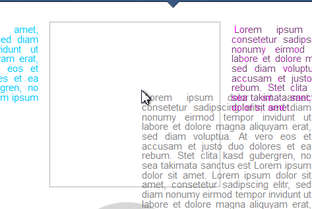
Beim Klick auf  mit gedrückt gehaltener Maustaste kann das jeweilige Element verschoben werden. So können Textelemente von einer Spalte zur anderen verschoben oder die Reihenfolge verändert werden. Ein gepunkteter Rahmen deutet beim Verschieben an, wo das Element nach dem Loslassen positioniert wird.
Die Reihenfolge kann auch ganz einfach mit  und
und  geändert werden.
Elemente löschen
Das Mülleimer-Symbol ( ) ermöglicht das Löschen eines Elements.
Elemente anpinnen
Mit  können Sie einzelne Elemente anpinnen. So ist das angepinnte Element auf jedem Menüpunkt sichtbar. Mehr Informationen finden Sie unter Seitenaufbau. Auch angepinnte Elemente können verschoben werden, prüfen Sie jedoch die Auswirkungen auf die anderen Menüpunkte.
Element hinzufügen
 öffnet die Auswahl der zur Verfügung stehenden Elemente. Klicken Sie auf eines der Elemente, um mehr darüber zu erfahren.